
De vernieuwde statistiekenpagina: wat zeggen de cijfers?
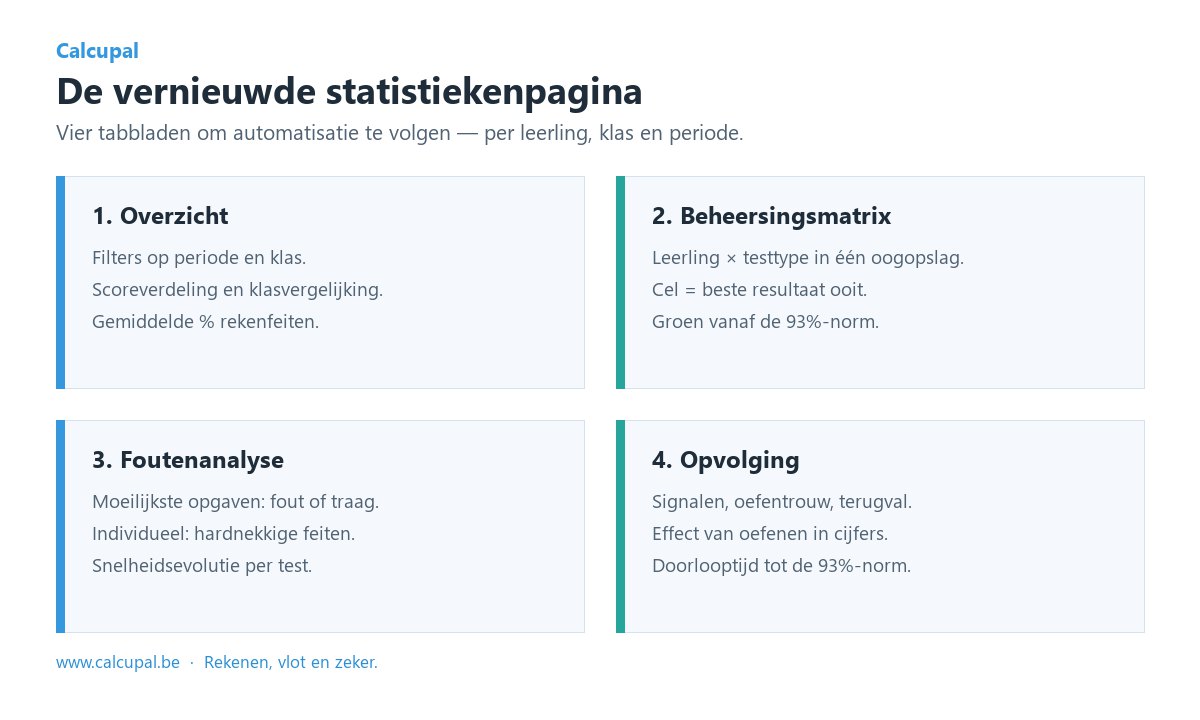
Vier tabbladen, één doel: snel zien wie de 93%-norm haalt, waar het moeilijk loopt en wie extra opvolging nodig heeft. We nemen je mee door Overzicht, Beheersingsmatrix, Foutenanalyse en Opvolging.
Cijfers waarmee je meteen aan de slag kunt
Een gemiddelde van 78% zegt weinig als je niet weet wie onder de norm zit, welke rekenfeiten moeilijk blijven en of er bijvoorbeeld na een vakantie terugval is.
De vernieuwde statistiekenpagina van Calcupal brengt die informatie samen in vier tabbladen: Overzicht, Beheersingsmatrix, Foutenanalyse en Opvolging. Je kunt telkens filteren op periode en klas of groep.
De rode draad is dezelfde als in Waarom hanteert Calcupal een norm van 93%?: een rekenfeit telt pas als het juist én vlot wordt beantwoord.
1. Overzicht: de stand van de groep
Het overzicht toont vier kerncijfers voor de gekozen periode: het aantal leerlingen, het aantal afgewerkte testen, het aantal oefeningen en het gemiddelde percentage rekenfeiten.
Voor dat laatste cijfer wordt eerst het gemiddelde per leerling berekend. Daarna wordt het gemiddelde van die individuele scores genomen. Zo weegt een leerling die veel testen maakt niet zwaarder door dan een leerling die minder testen maakt.
Omdat een gemiddelde niet alles vertelt, zie je daaronder ook de scoreverdeling:
- ≥ 93% — norm behaald;
- 80–92% — dichtbij;
- 60–79% — in opbouw;
- < 60% — extra aandacht nodig;
- Geen testen in deze periode.
Werk je met twee of meer klassen of groepen? Dan krijg je ook een vergelijking. Je ziet per klas of groep hoeveel leerlingen er zijn, hoeveel er actief waren, hoeveel testen en oefeningen ze maakten, wat hun gemiddelde score is en welk percentage de norm behaalt.
Klik op een klasnaam om meteen op die klas te filteren.
In de tabel eronder vind je per leerling de laatste test, de testcode, het testtype, de computervaardigheid, de gemiddelde score in de gekozen periode en het aantal testen en oefeningen. Via de naam open je het individuele rapport.
👉 Standaard worden de laatste 30 dagen getoond. Met de knoppen kies je eenvoudig voor 1 week, 2 weken of 1 maand, of ga je naar de vorige of volgende periode.
2. Beheersingsmatrix: leerling × testtype
De beheersingsmatrix toont in één oogopslag het beste percentage rekenfeiten dat een leerling ooit behaalde per testtype.
De kolommen volgen de leerstoflijn van makkelijk naar moeilijk: splitsingen, optellen en aftrekken tot 20, maal- en deeltafels.
De kleuren volgen dezelfde grenzen als elders in de statistieken:
- Groen vanaf 93%: norm behaald;
- 80–92%: turquoise;
- 60–79%: oranje;
- Minder dan 60%: rood.
Een grijze cel betekent dat er nog geen afgewerkte test van dat type is.
Beweeg over een cel en je ziet hoeveel testen er werden gemaakt, wat het recentste resultaat was, wanneer de laatste test plaatsvond en of — en wanneer — de norm werd behaald.
Onderaan staat per kolom het percentage op norm. Zo zie je snel bij welke testtypes veel leerlingen de norm al behalen en waar nog extra aandacht nodig is.
3. Foutenanalyse: fout of traag?
Hier kijk je niet alleen naar een totaalscore, maar naar concrete opgaven.
De lijst Moeilijkste opgaven toont welke opgaven in afgewerkte testen het vaakst fout of te traag werden beantwoord. Een traag antwoord is juist, maar valt buiten de antwoordtijd die voor het kind geldt. Alleen opgaven die minstens vijf keer werden aangeboden, worden opgenomen.
Dat maakt de analyse bijvoorbeeld bruikbaar om te bepalen welke opgaven extra klassikale aandacht verdienen. De gegevens worden om de vier uur vernieuwd.
Daarnaast kun je één leerling selecteren voor een individuele analyse. Je ziet hardnekkige opgaven die minstens tweemaal werden aangeboden en nog fout of te traag worden beantwoord. Ook de snelheidsevolutie wordt weergegeven.
De grafiek zet per afgewerkte test de gemiddelde antwoordtijd naast het percentage rekenfeiten. Een kortere antwoordtijd kan wijzen op toenemende automatisering, ook wanneer de 93%-norm nog niet is bereikt.
Meer hierover lees je in Waarom de antwoordtijd zoveel vertelt.
Wil je verder onderzoeken waarom bepaalde fouten ontstaan? Lees dan Foutenanalyse bij rekenen: waarom meer oefenen niet volstaat.
4. Opvolging: signalen, ritme en vooruitgang
Effect van oefenen
Calcupal vergelijkt opeenvolgende testen van hetzelfde type over de laatste zes maanden.
Daarbij wordt een onderscheid gemaakt tussen testen waartussen wel werd geoefend en testen waartussen niet werd geoefend. De verandering in score wordt uitgedrukt in procentpunten.
Zo krijg je een indicatie van het effect van oefenen.
Opvolglijst
De opvolglijst brengt drie signalen samen:
- Score gedaald — minstens 10 procentpunten lager dan bij de vorige test in de laatste 60 dagen;
- Inactief — geen test of oefening in de laatste 14 dagen;
- Nog geen test — er werd nog geen enkele test afgewerkt.
Terugval na een pauze
Calcupal vergelijkt de eerste test na een pauze van minstens drie weken met de laatste test vóór die pauze, telkens voor hetzelfde testtype.
Daalt de score met minstens 10 procentpunten? Dan wordt dit als terugval weergegeven.
Zo’n terugval kan bijvoorbeeld zichtbaar worden na een vakantie. Dat is een signaal om de betrokken rekenfeiten opnieuw kort en gespreid te oefenen.
Oefentrouw
Per leerling zie je het aantal actieve dagen per week tijdens de laatste acht weken. Links staat acht weken geleden, rechts de huidige week.
Een actieve dag is een dag waarop minstens één test of oefening werd gemaakt.
Automatiseren vraagt regelmatige herhaling. Daarom adviseren we om kort en frequent te oefenen, bij voorkeur verspreid over vier dagen per week.
Doorlooptijd tot de 93%-norm
Per testtype zie je hoeveel leerlingen ermee startten, hoeveel de 93%-norm bereikten en hoeveel testen en dagen ze daarvoor nodig hadden.
Calcupal toont hiervoor de mediaan over de volledige historiek. Zo zie je bij welke onderdelen een groep sneller of trager door de leerstoflijn gaat.
👉 De mediaan is het middelste getal wanneer je alle waarden van klein naar groot rangschikt. De mediaan is minder gevoelig voor uitschieters dan het gemiddelde. Eén leerling die bijvoorbeeld veel meer tijd nodig heeft, trekt het algemene beeld daardoor niet scheef.
Aan de slag
- Open Statistieken en kies eerst de periode en de klas of groep die je wilt bekijken.
- Bekijk vervolgens de scoreverdeling en de beheersingsmatrix. Wie zit onder de 93%-norm? Bij welke testtypes is nog extra aandacht nodig? Zijn er nog hiaten in de basis?
- Gebruik daarna de foutenanalyse om te bepalen welke opgaven extra aandacht verdienen. De opvolglijst helpt je om te zien welke leerlingen verdere opvolging nodig hebben.
De statistiekenpagina vervangt het individuele leerlingrapport niet. Ze helpt je vooral om snel te bepalen waar je verder moet kijken: bij welke leerlingen, welke testtypes en welke rekenfeiten. Daarna kun je gericht verder analyseren en begeleiden, met aandacht voor zowel foutencategorieën, tempo als evolutie.
Lees ook


Zelf aan de slag met rekenfeiten?
Lezen is een goed begin, doen werkt beter. Probeer Calcupal 1 maand gratis en zie per leerling welke rekenfeiten al geautomatiseerd zijn.
Probeer gratis Ontdek de webapplicatie
Vragen bij dit artikel? Stel ze gerust via de contactpagina.
